飞利浦液晶显示器如何进入工厂模式 详细步骤与注意事项
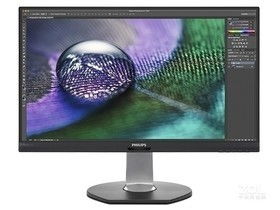
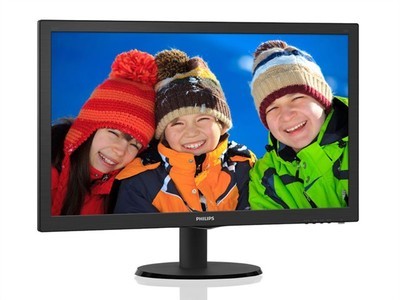
飞利浦液晶显示器的工厂模式是一个隐藏的工程菜单,通常用于产品出厂前的调试、校准和维修诊断。普通用户一般无需进入,但有时为了调整高级参数、查看面板信息或进行一些深度校准(如专业色彩调整),了解如何进入该模式是有用的。操作需谨慎,因为不当修改可能导致显示器无法正常工作。
一、常见的进入方法(因型号和年代而异)
飞利浦显示器的工厂模式进入方式并非完全统一,但以下方法适用于许多主流型号,特别是较旧的或部分商用系列。最经典且广泛流传的方法是:
- 准备工作:确保显示器已连接电脑并正常显示,然后将其关闭(使用显示器电源按钮,而非电脑或系统休眠)。
- 组合按键操作:
- 同时按住显示器上的 “Menu”(菜单) 按钮和 “Auto”(自动调整) 按钮(如果“Auto”键不存在,可尝试“OK”或“Enter”键)。
- 在按住这两个键的按下显示器的电源按钮开机。
- 保持按住“Menu”和“Auto”键约5-10秒,直到屏幕出现不同于普通OSD菜单的界面(通常是蓝底或带有“Factory Mode”、“Service Mode”或大量工程选项的列表)。
- 备用方法:如果上述无效,可尝试:
- 关闭显示器,按住“Menu”键不放,再按电源开机,进入OSD菜单后快速按“Enter”或特定组合(如“↑”+“↓”)。
- 某些新型号可能需要特殊软件或通过服务端口连接,普通用户难以实现。
二、工厂模式内的常见选项(示例)
进入后,您可能会看到以下信息或选项,但切勿随意更改:
- Panel Info:显示面板型号、使用时间、序列号等。
- Color Calibration:高级色彩调节,如白平衡、伽马值。
- Backlight Settings:背光亮度与调节参数。
- Factory Reset:恢复出厂默认设置(包括隐藏参数)。
- Test Patterns:用于检测屏幕缺陷的测试图像。
三、重要注意事项与风险提示
- 风险警告:工厂模式中的设置直接影响硬件驱动,误操作可能导致色彩失真、亮度异常、功能失效甚至永久性损坏。非专业人士建议不要修改任何选项。
- 退出方式:通常直接关闭显示器电源即可退出,或查找菜单中的“Exit”选项。修改设置后,务必保存(如有提示)并重启显示器。
- 型号差异:不同系列(如E-line、B-line、商用系列)或生产年份的显示器,进入方法可能不同。如果上述方法无效,可尝试在技术论坛搜索具体型号(如“Philips 275E1S factory mode”),或联系飞利浦官方支持。
- 保修影响:自行进入工厂模式并修改设置,可能导致产品失去保修服务,请务必谨慎。
四、适用场景建议
- 普通用户:无需进入工厂模式。常规调节使用普通OSD菜单即可,如亮度、对比度或预设显示模式。
- 高级用户/爱好者:仅在需要查看面板信息或进行专业校准(如搭配校色仪)时考虑使用,且建议提前记录原始参数。
- 维修人员:工厂模式是诊断硬件问题(如背光故障、驱动板异常)的重要工具。
飞利浦液晶显示器的工厂模式是一把“双刃剑”。虽然它提供了深度控制功能,但潜在风险较高。除非您明确知晓操作目的并已备份数据,否则最好避免进入。如有疑虑,寻求专业技术人员帮助是最安全的选择。